Microsoft OneNote
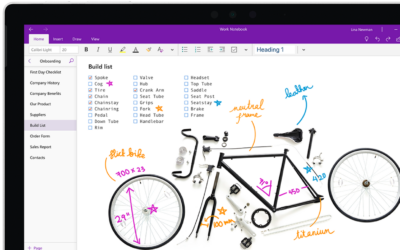
OneNote is een digitale notitiebloktoepassing van Microsoft waarmee je notities kunnen maken, organiseren en delen.
Microsoft OneNote
OneNote is een digitale notitiebloktoepassing van Microsoft waarmee je notities kunnen maken, organiseren en delen.
Lange beschrijving van de applicatie
Microsoft OneNote is een digitaal notitieblok waarin je informatie verzamelt en ordent in notitieblokken, secties en pagina’s. Je kunt tekst, afbeeldingen, tekeningen, handschrift, audio, bestanden en koppelingen toevoegen. Notitieblokken worden via de cloud gesynchroniseerd, zodat je ze op verschillende apparaten kunt openen en bewerken. OneNote maakt deel uit van Microsoft 365 en is ook als zelfstandige applicatie beschikbaar.
Wat kun je ermee?
OneNote is een veelzijdige toepassing die onderdeel uitmaakt van het Office pakket. Studenten hebben er toegang toe met een Microsoft (school)account.
OneNote is individueel door studenten te gebruiken om aantekeningen in te maken, maar via de integratie in Microsoft Teams als Class Notebook kun je er als docent ook je lesmateriaal overzichtelijk in ordenen en vormgeven.
Door de koppeling van OneNote aan de opdrachtenfunctie in Teams kun je studenten individuele opdrachten laten maken in OneNote en deze vervolgens voorzien van feedback. OneNote maakt het mogelijk om tekst, links, video, interactieve media, gesproken tekst, stickers, hele bestanden en tekeningen toe te voegen en is ook beschikbaar voor desktop en mobiel.
Het beschikt over een voorleesfunctie, dicteerfunctie en wiskunde functie, waarbij uitleg bij rekensommen gegeven wordt en oefensommen via Forms gegenereerd kunnen worden.
Net als bij andere Office toepassingen kun je een OneNote notitieblok ook delen zodat je erin kunt samenwerken.
Hoe werkt het?
Wanneer je OneNote online opent en inlogt met je Microsoft account heb je standaard al een leeg notitieblok tot je beschikking, maar je kunt net zoveel notitieblokken aanmaken als je wilt.
Net als in een ouderwetse ringband kun je tabbladen (secties) en daarbinnen pagina’s toevoegen zodat je zelf de structuur van je notitieblok bepaalt. Verder kun je op elke plek op de pagina iets toevoegen door ergens te klikken.
Wanneer je een link naar bijvoorbeeld een YouTube video op de pagina plakt, verandert deze in een afspeelbaar videoscherm. Ook quizes die je in Microsoft Forms hebt gemaakt kun je in OneNote interactief maken door simpelweg de link op de pagina te plakken.
Alles wat je in OneNote online doet wordt meteen opgeslagen, dus daar hoef je niet over na te denken. Wanneer je OneNote ook als desktop app of op mobiel gebruikt, zullen al je aanpassingen automatisch worden gesynchroniseerd tussen de verschillende devices.
Een speciale variant van OneNote is het klasnotitieboek (Class Notebook) dat je terug kunt vinden in Teams. Dit maakt het mogelijk om als docent je lesstof via OneNote te tonen in het deel Inhoudsbibliotheek, studenten samen te laten werken in de sectie Samenwerkingsruimte en studenten in een persoonlijk notitieblok aan opdrachten te laten werken.
Waar is een handleiding te vinden?
Sector
PO, VO, MBO, GO, HBO, WO
Lesfase
Niet bekend
Beheersingsniveau
Niet bekend
Interactieve Kwaliteit
Niet bekend
Leeractiviteit
Niet bekend
Vakgebied
Niet bekend
Locatie data
Derde land, In de EER
Welke verwerkersovereenkomst(en) biedt de leverancier aan?
Microsoft biedt een verwerkersovereenkomst aan als onderdeel van Microsoft 365.
Heeft de leverancier het Privacyconvenant onderwijs ondertekend?
Nee
Link naar het cookiebeleid
Zie Microsoft Privacy Statement
Link naar het privacybeleid
Zie Microsoft Privacy Statement
Datum/versie van het privacybeleid waarop deze gegevens zijn gebaseerd
2026-09-01
Extra informatie of bijzonderheden mbt het privacybeleid
Microsoft OneNote maakt deel uit van Microsoft 365. OneNote verwerkt onder meer accountgegevens en de inhoud van notitieblokken.
Voor het gebruik van Microsoft 365 gelden de afspraken uit de Microsoft-verwerkersovereenkomst. De onderwijsinstelling bepaalt via de Microsoft 365-beheeromgeving onder meer wie toegang heeft, welke functies beschikbaar zijn en welke instellingen gelden voor delen, bewaren en beveiliging.
Notitieblokken worden opgeslagen binnen Microsoft 365, onder meer via OneDrive. De precieze verwerking en bewaartermijnen hangen mede af van de instellingen en het beleid van de onderwijsinstelling.
Waar wordt het securitybeleid van deze tool beschreven?
Deelt leverancier data met derden
ja
Maakt de tool gebruik van AI
OneNote kan gebruikmaken van Microsoft Copilot. Met Copilot kun je bijvoorbeeld notities samenvatten, takenlijsten maken, tekst herschrijven, ideeën genereren en vragen stellen over de inhoud van notities. De beschikbaarheid hangt af van de Microsoft 365-licentie en de instellingen van de onderwijsinstelling.
Contactpunt privacy leverancier
Voor privacy gerelateerde vragen kun je informatie vinden op de pagina Privacy support and requests.
Is er een centrale onderwijs DPIA uitgevoerd?
https://vendorcompliance.surf.nl/microsoft/Bewaartermijn data
OneNote-notitieblokken worden opgeslagen in OneDrive en blijven daar bewaard totdat ze worden verwijderd. De onderwijsinstelling kan binnen Microsoft 365 instellen hoe lang gegevens worden bewaard en wanneer deze worden verwijderd.
Extra toelichting op IBP
Geen
Deze IBP-velden zijn gecontroleerd/bijgewerkt op
14 september 2026
Kosten
Gratis
Licentievorm
Gratis, Individueel, Instelling
Meer productinformatie (url)
https://www.onenote.comIs applicatie onderdeel van een pakket
- Microsoft 365
Leveranciers informatie
Naam leverancier tool
Microsoft
locatie leverancier
Derde land
KvK-nummer
Niet bekend of geen vestiging in Nederland
EAN
Niet bekend
Service Level Agreement (SLA)
https://www.microsoft.com/licensing/docs/view/service-level-agreements-sla-for-online-services?lang=10Support infolink
Bij problemen met OneNote kun je terecht bij Microsoft Support.
Authenticatie
Microsoft
Op welk platform draait de applicatie
App Android, App Apple, Computer, Web
FORA Referentiecomponent
- Office suite
Informatie laatst bewerkt op
14 september 2026
Eigenschappen
Website
https://www.onenote.comKosten
 Gratis
Platformen
 App Android
 App Apple
 Computer
 Web
Web
Datum info bijgewerkt
2026-09-14
Datum IBP bijgewerkt
2026-09-14
Screenshots